Win10系統服務優化指南 提升電腦性能,計算機系統服務詳解
在Windows 10操作系統中,系統服務是后臺運行的程序,負責執行各種關鍵功能。并非所有服務對每位用戶都是必需的,某些服務在特定使用場景下反而會占用寶貴的系統資源,拖慢電腦速度。針對此問題,許多電腦公司和技術人員會建議用戶根據自身需求,對部分非核心服務進行優化管理,以有效提升系統性能。本文將為您提供一份清晰的Win10服務優化指南,涵蓋建議禁用的服務、具體優化方法以及相關使用教程。
一、 Win10中可考慮禁用的服務(根據使用場景)
請注意:禁用系統服務存在一定風險,可能影響某些功能的正常使用。建議在操作前創建系統還原點,并逐一嘗試,觀察系統穩定性。以下列舉的服務,對于大多數普通家庭用戶和追求性能的用戶而言,通常可以考慮設置為“手動”或“禁用”。
- Connected User Experiences and Telemetry (診斷跟蹤服務):此服務收集錯誤報告和用戶使用數據并發送給微軟。禁用它可以釋放少量資源并增強隱私保護。
- SysMain (原Superfetch):對于已使用固態硬盤(SSD)的電腦,此服務的性能提升效果有限,有時反而會導致硬盤頻繁讀寫。SSD用戶可考慮將其禁用。
- Print Spooler (打印后臺處理程序):如果您完全不需要使用打印機,可以禁用此服務。需要打印時再手動開啟。
- Windows Search:為文件、電子郵件提供即時搜索功能。如果您很少使用系統自帶的搜索,且電腦硬盤速度較慢(如機械硬盤),禁用它可以減少索引帶來的磁盤占用。但禁用后文件搜索速度會變慢。
- Windows Defender Antivirus Service:重要提示:如果您已安裝并信賴其他第三方殺毒軟件(如卡巴斯基、諾頓等),可以禁用此服務以節省資源。但如果您沒有安裝其他殺軟,請務必保持其開啟,這是系統重要的安全防線。
- Secondary Logon (二次登錄):普通用戶基本用不到,可以設置為手動。
- 部分Xbox相關服務(如Xbox Game Save, Xbox Live身份驗證管理器):如果您根本不玩Xbox游戲或使用相關功能,可以禁用。
二、 電腦公司解答:提高Win10電腦性能的具體方法(系統服務優化篇)
優化服務只是提升性能的一環,以下是結合服務管理的系統級優化步驟:
第一步:訪問“服務”管理窗口
按 Win + R 鍵,輸入 services.msc,回車。
或者右鍵點擊“開始”按鈕,選擇“計算機管理”,在左側找到“服務和應用程序”下的“服務”。
第二步:謹慎修改服務狀態
在列表中找到目標服務,雙擊打開其屬性。
在“常規”選項卡中,將“啟動類型”從“自動”改為“手動”或“禁用”。
* 手動:系統需要時會啟動,否則不運行。這是最安全的選項。
- 禁用:完全禁止啟動。
- 點擊“應用”并“確定”。
- 如需立即停止正在運行的服務,可點擊“停止”按鈕。
第三步:結合其他性能優化措施
1. 啟動項管理:按 Ctrl + Shift + Esc 打開任務管理器,在“啟動”選項卡中禁用不必要的開機自啟動程序。
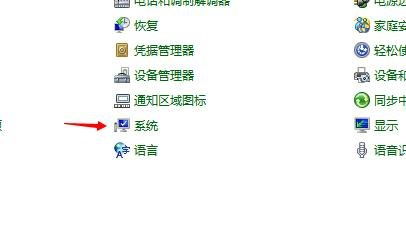
2. 視覺效果調整:右鍵“此電腦” -> “屬性” -> “高級系統設置” -> “性能”設置,選擇“調整為最佳性能”或手動取消一些華麗的視覺效果。
3. 電源計劃:在控制面板的“電源選項”中,選擇“高性能”模式(筆記本注意續航)。
4. 定期磁盤清理:使用系統自帶的“磁盤清理”工具清除臨時文件。
5. 檢查惡意軟件:確保系統沒有病毒或廣告軟件占用資源。
三、 Win10系統服務使用教程與注意事項
- 如何判斷某個服務的作用?:在“服務”窗口中,雙擊任意服務,查看其“描述”部分,通常會有簡要說明。也可以右鍵選擇“轉到詳細信息”在任務管理器中查看其資源占用。
- 修改后出現問題怎么辦?:如果禁用某個服務后導致軟件異常或功能失效,只需重新進入該服務的屬性,將啟動類型改回“自動”,并點擊“啟動”按鈕即可。
- 不要盲目禁用所有未知服務:許多以“Windows”、“Microsoft”、“Network”開頭的服務是系統核心組件,禁用可能導致系統不穩定、藍屏或無法上網。
- 善用網絡資源:在決定禁用某個不熟悉的服務前,可以將其名稱在搜索引擎中查詢,了解其具體功能和潛在影響。
**:
優化Windows 10的系統服務是一種有效的性能微調手段,尤其適用于配置較舊或感覺系統遲滯的電腦。核心原則是 “按需配置,謹慎操作”** 。結合啟動項管理、視覺效果調整等綜合措施,能顯著提升系統的響應速度與運行流暢度,讓您的電腦煥發新生。對于企業環境或特殊軟件依賴的電腦,建議在IT專業人員指導下進行操作。
如若轉載,請注明出處:http://www.mhzuche.cn/product/72.html
更新時間:2026-04-11 13:09:19